
Tutorial analisis SPSS langkah demi langkah adalah panduan praktis bagi mahasiswa untuk mengoperasikan perangkat lunak Statistical Package for the Social Sciences, mulai dari persiapan lembar kerja data, proses uji asumsi klasik, eksekusi uji statistik utama, hingga pembacaan tabel ouput secara akurat untuk kebutuhan penyusunan bab hasil penelitian skripsi.
Baca juga: Contoh Analisis SPSS untuk Skripsi Mahasiswa S1 · Tutorial Regresi Linear Berganda SPSS Langkah Demi Langkah · Cara Analisis Deskriptif SPSS Lengkap untuk Mahasiswa Skripsi
Bagaimana Cara Memulai Input Data di Lembar Kerja SPSS?
Cara memulai input data di SPSS adalah dengan memasukkan variabel penelitian pada tab Variable View, lalu mengisikan data responden pada tab Data View sesuai dengan format angka yang telah ditentukan sebelumnya. SPSS menggunakan dua jendela utama untuk mengelola data penelitian Anda, yaitu Data View untuk melihat angka responden dan Variable View untuk mengatur struktur variabel.
Menyiapkan Variabel pada Tab Variable View
Cara menyiapkan variabel di Variable View dilakukan dengan mengetik nama variabel pada baris pertama, lalu mengisi kolom Type, Width, Decimals, Label, Values, Missing, Columns, Align, dan Measure sesuai karakteristik data penelitian Anda. Pada kolom Name, tuliskan kode singkat tanpa spasi seperti X1 atau Y. Bagian Measure sangat penting diisi dengan pilihan Nominal, Ordinal, atau Scale agar program membaca jenis data dengan benar saat proses perhitungan statistik berlangsung nanti.
Memasukkan Angka Kuesioner ke Tab Data View
Cara input data kuesioner ke Data View adalah dengan memindahkan angka jawaban responden dari lembar kuesioner atau tabulasi Microsoft Excel ke dalam baris dan kolom aplikasi SPSS yang sudah disiapkan sebelumnya. Setiap baris horizontal pada layar Data View mewakili satu responden atau subjek penelitian. Sementara itu, setiap kolom vertikal mewakili butir pertanyaan atau item variabel penelitian Anda. Pastikan tidak ada sel kosong agar hasil uji tidak error saat dieksekusi.
Apa Saja Tahapan Melakukan Uji Validitas dan Reliabilitas?
Tahapan melakukan uji validitas dan reliabilitas di SPSS melibatkan pemilihan menu Analyze, dilanjutkan dengan Correlate Bivariate untuk validitas butir dan Scale Reliability untuk konsistensi internal kuesioner. Uji validitas bertujuan untuk mengukur apakah instrumen penelitian benar-benar mengukur apa yang seharusnya diukur. Dalam SPSS, Anda dapat menggunakan teknik Correlate Bivariate Pearson dengan membandingkan nilai r hitung dengan r tabel pada tingkat signifikansi tertentu, umumnya lima persen. Jika nilai sig. (2-tailed) kurang dari 0,05, maka butir pertanyaan tersebut dinyatakan valid. Sementara itu, uji reliabilitas menguji tingkat keandalan kuesioner menggunakan Cronbach’s Alpha, sebuah ukuran statistik yang menunjukkan konsistensi internal dari suatu skala pengukuran. Sebuah instrumen dianggap reliabel jika nilai Cronbach’s Alpha lebih besar dari 0,60.
Bagaimana Cara Menjalankan Uji Normalitas Data?
Cara menjalankan uji normalitas data pada SPSS adalah dengan menggunakan prosedur One-Sample Kolmogorov-Smirnov melalui menu Nonparametric Tests untuk memastikan data residual berdistribusi normal. Distribusi data yang normal merupakan syarat penting dalam statistik parametrik sebelum Anda melakukan pengujian hipotesis lanjutan seperti analisis regresi linier. Untuk melakukan uji normalitas, pilih menu Analyze, klik Nonparametric Tests, pilih Legacy Dialogs, lalu klik 1-Sample K-S. Masukkan variabel residual atau data penelitian ke kotak Test Variable List, pastikan centang pada pilihan Normal tercentang, lalu klik OK. Hasil analisis akan muncul pada jendela Output berupa tabel One-Sample Kolmogorov-Smirnov Test. Perhatikan nilai Asymp. Sig. (2-tailed); jika nilai tersebut lebih besar dari 0,05, maka dapat disimpulkan bahwa data penelitian Anda berdistribusi normal.
Bagaimana Langkah-Langkah Melakukan Analisis Regresi Linier Berganda?
Langkah-langkah melakukan analisis regresi linier berganda di SPSS adalah mengakses menu Analyze, memilih Regression, lalu Linear, dan memasukkan variabel terikat ke kotak Dependent serta variabel bebas ke kotak Independent. Analisis regresi linier berganda adalah metode statistik parametrik yang digunakan untuk mengetahui pengaruh dua atau lebih variabel bebas terhadap satu variabel terikat. Berikut adalah rincian langkah operasionalnya di dalam aplikasi SPSS:
Eksekusi Perintah Regresi Melalui Menu Utama
Buka file data penelitian Anda yang sudah melalui tahap pembersihan data. Klik menu Analyze pada bilah atas, arahkan kursor ke Regression, lalu pilih Linear. Sebuah jendela dialog Linear Regression akan muncul di layar monitor Anda. Pilih variabel terikat dan pindahkan ke kotak berlabel Dependent dengan mengklik tombol panah. Pilih semua variabel bebas secara bersamaan dan pindahkan ke kotak berlabel Independent(s). Klik tombol Statistics di sebelah kanan, centang pilihan Estimates, Model fit, dan Descriptives, lalu klik Continue. Klik tombol OK untuk mengeksekusi perintah analisis dan melihat hasil pada jendela output SPSS.
Membaca Tabel Output SPSS Model Summary dan Coefficients
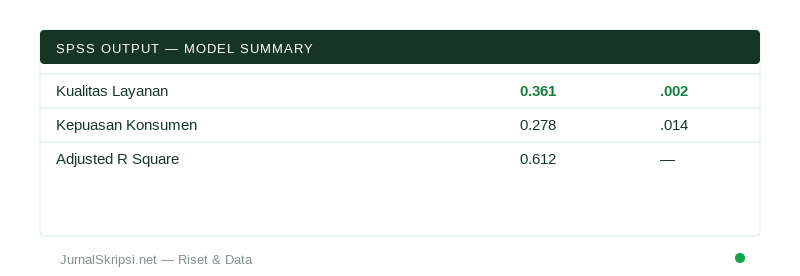
Cara membaca tabel output SPSS Model Summary adalah melihat nilai R Square untuk mengetahui besaran pengaruh, sedangkan tabel Coefficients dibaca melalui nilai t hitung dan sig. untuk menguji hipotesis parsial. Tabel Model Summary menyajikan nilai R Square atau koefisien determinasi yang menunjukkan persentase sumbangan pengaruh variabel bebas secara bersama-sama terhadap variabel terikat. Sebagai contoh, jika nilai R Square adalah 0,450, artinya 45 persen variasi variabel terikat dapat dijelaskan oleh variabel bebas, sedangkan sisanya dipengaruhi oleh faktor lain di luar model penelitian. Selanjutnya, pada tabel Coefficients, perhatikan kolom Unstandardized Coefficients untuk menyusun persamaan garis regresi. Kolom t dan Sig. digunakan untuk membuktikan apakah hipotesis diterima atau ditolak berdasarkan batas signifikansi 0,05.
| Jenis Uji | Menu SPSS | Kriteria Keberhasilan |
|---|---|---|
| Uji Validitas | Analyze > Correlate > Bivariate | Sig. (2-tailed) < 0,05 |
| Uji Reliabilitas | Analyze > Scale > Reliability Analysis | Cronbach’s Alpha > 0,60 |
| Uji Normalitas | Analyze > Nonparametric Tests > Legacy Dialogs > 1-Sample K-S | Asymp. Sig. > 0,05 |
| Regresi Linier | Analyze > Regression > Linear | Sig. < 0,05 untuk uji parsial |
Pertanyaan Umum
Bagaimana cara mengatasi data tidak normal pada uji Kolmogorov-Smirnov SPSS?
Cara mengatasi data tidak normal adalah dengan mendeteksi adanya data pencilan atau outlier yang ekstrem, lalu melakukan proses transformasi data menggunakan fungsi logaritma natural atau menambah jumlah sampel penelitian.
Apa penyebab utama tabel output SPSS tidak keluar atau bertuliskan error?
Tabel output tidak keluar biasanya disebabkan oleh salah pemilihan jenis skala pengukuran pada tab Variable View atau terdapat sel data kosong pada tab Data View yang berisi karakter teks pada kolom numerik.
Bagaimana jika saya mengalami kesulitan dalam membaca hasil uji SPSS untuk skripsi?
Jika Anda menghadapi kendala dalam menginterpretasikan angka-angka statistik yang rumit, Anda dapat memanfaatkan layanan profesional jasa interpretasi SPSS untuk memastikan analisis data skripsi Anda selesai dengan akurat dan sesuai kaidah ilmiah.
Dengan mengikuti seluruh panduan tutorial analisis SPSS langkah demi langkah di atas, proses pengolahan data penelitian skripsi Anda akan berjalan lebih sistematis dan terhindar dari kesalahan perhitungan teknis.