
Tutorial regresi SPSS langkah demi langkah dimulai dengan menyiapkan data penelitian, memasukkannya ke dalam lembar kerja Data View SPSS, lalu memilih menu Analyze, Regression, dan Linear untuk menguji pengaruh variabel bebas terhadap variabel terikat secara akurat.
Bagaimana Cara Menyiapkan Data untuk Analisis Regresi di SPSS?
Menyiapkan data penelitian adalah tahap awal yang krusial sebelum Anda melakukan pengolahan angka di dalam program statistik.
Analisis regresi linear memerlukan data kuantitatif yang sudah dikumpulkan dari kuesioner atau instrumen penelitian lainnya. Anda harus memastikan bahwa data tersebut telah melalui proses tabulasi dengan benar di dalam perangkat lunak Microsoft Excel sebelum dipindahkan ke program SPSS.
Langkah pertama dalam persiapan data adalah membuka aplikasi SPSS dan beralih ke jendela Variable View untuk mendefinisikan variabel penelitian Anda. Pada kolom Name, ketikkan nama variabel seperti X1, X2, dan Y, lalu atur tipe data menjadi Numeric serta pastikan Measure disesuaikan menjadi Scale untuk data interval atau rasio. Setelah struktur variabel selesai dibuat, klik tab Data View di bagian kiri bawah jendela SPSS untuk mulai memasukkan angka-angka hasil tabulasi kuesioner responden dari baris pertama hingga baris terakhir secara teliti dan teratur.
Apa Saja Langkah-Langkah Melakukan Uji Regresi Linear di SPSS?
Melakukan uji regresi linear di SPSS dilakukan melalui menu utama Analyze, dilanjutkan dengan memilih opsi Regression dan kemudian Linear.
Setelah jendela Linear Regression terbuka di layar monitor Anda, masukkan variabel terikat (Y) ke dalam kotak Dependent, dan masukkan seluruh variabel bebas (X1, X2, dan seterusnya) ke dalam kotak Independent. Anda juga bisa mengklik tombol Statistics di sebelah kanan untuk mencentang pilihan tambahan seperti Descriptives, Collinearity diagnostics, dan Durbin-Watson guna menguji asumsi klasik sebelum melihat model akhir penelitian.
Berikut adalah ringkasan tahapan praktis dalam menjalankan prosedur analisis regresi menggunakan perangkat lunak SPSS:
| Tahapan SPSS | Menu yang Dipilih | Tujuan Utama |
|---|---|---|
| 1. Input Data | Variable View & Data View | Memasukkan data mentah responden ke program. |
| 2. Eksekusi Menu | Analyze > Regression > Linear | Membuka jendela dialog utama analisis regresi. |
| 3. Penempatan Variabel | Dependent & Independent Boxes | Menentukan posisi variabel terikat dan bebas. |
| 4. Uji Asumsi | Tombol Statistics | Memeriksa multikolinearitas dan autokorelasi. |
| 5. Simpan Model | Klik OK | Menampilkan hasil output analisis lengkap. |
Bagaimana Cara Membaca Output Regresi SPSS dengan Benar?
Membaca output regresi SPSS dilakukan dengan memperhatikan tabel Model Summary, ANOVA, dan Coefficients untuk mengetahui nilai signifikansi serta persamaan garis.
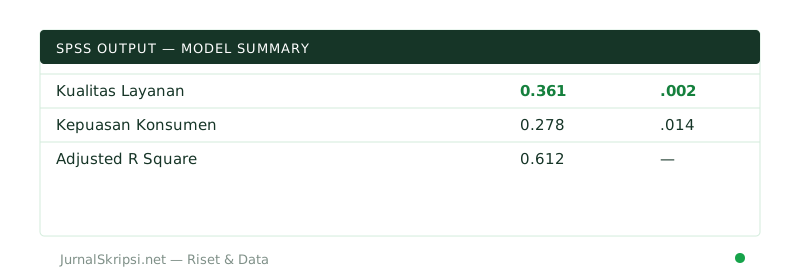
Tabel Model Summary menyajikan nilai R Square atau koefisien determinasi yang menunjukkan seberapa besar persentase kemampuan variabel bebas dalam menjelaskan variasi variabel terikat. Tabel ANOVA menampilkan nilai F hitung beserta tingkat signifikansinya untuk menguji kelayakan model regresi secara simultan atau bersama-sama. Sementara itu, tabel Coefficients menyajikan nilai konstanta dan koefisien beta yang digunakan untuk menyusun persamaan regresi linear, sekaligus menampilkan nilai t hitung dan signifikansi parsial untuk setiap variabel bebas yang diuji dalam penelitian skripsi Anda.
Apa Saja Uji Asumsi Klasik yang Harus Dipenuhi dalam Regresi?
Uji asumsi klasik adalah serangkaian pengujian statistik yang wajib dipenuhi agar model regresi bernilai BLUE (Best Linear Unbiased Estimator).
Beberapa asumsi klasik yang paling sering dipersyaratkan dalam penelitian skripsi kuantitatif meliputi uji normalitas untuk melihat apakah residual berdistribusi normal, uji multikolinearitas untuk memastikan tidak ada korelasi antar variabel bebas, uji heteroskedastisitas untuk memeriksa kesamaan varian residual, serta uji autokorelasi khusus untuk data time series. Jika salah satu dari asumsi dasar ini tidak terpenuhi, maka kesimpulan yang ditarik dari hasil uji regresi Anda berpotensi menjadi bias dan kurang valid secara ilmiah.
Pertanyaan Umum
Bagaimana cara mengatasi data regresi SPSS yang tidak normal?
Data yang tidak normal dapat diatasi dengan melakukan transformasi data menggunakan fungsi logaritma natural, akar kuadrat, atau membuang data pencilan ekstrim dari sampel penelitian.
Apa arti nilai signifikansi kurang dari 0.05 dalam regresi SPSS?
Nilai signifikansi di bawah 0.05 menunjukkan bahwa variabel bebas memiliki pengaruh yang signifikan secara statistik terhadap variabel terikat pada tingkat kepercayaan 95 persen.
Bagaimana jika saya kesulitan melakukan uji regresi untuk skripsi?
Jika Anda mengalami kendala teknis dalam pengolahan data, Anda bisa memanfaatkan layanan profesional seperti jasa interpretasi SPSS untuk membantu menyelesaikan analisis skripsi dengan akurat.