
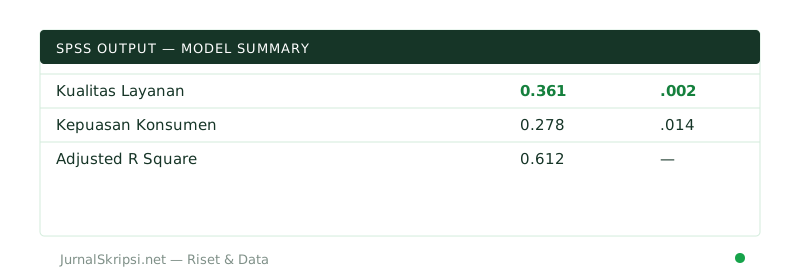
Cara pakai analisis SPSS (Statistical Package for the Social Sciences) untuk pemula dimulai dengan mempersiapkan data kuesioner, memasukkannya ke Variable View, melakukan input angka di Data View, lalu memilih menu Analyze sesuai jenis uji statistik seperti regresi atau korelasi.
Apa Itu Software SPSS dan Kegunaannya untuk Mahasiswa?
SPSS adalah sebuah program komputer yang digunakan untuk pengolahan dan analisis data statistik tingkat lanjut yang sering dipakai dalam penelitian ilmiah mahasiswa. Software ini membantu menghitung angka-angka penelitian secara cepat tanpa rumus manual yang rumit.
Bagi mahasiswa tingkat akhir, menguasai aplikasi ini adalah kunci agar proses penyusunan tugas akhir bisa berjalan lancar. Terutama pada bab analisis data yang sering menjadi momok menakutkan jika harus dikerjakan secara manual.
Bagaimana Cara Menyiapkan Variabel Penelitian di Variable View?
Cara menyiapkan variabel di Variable View dilakukan dengan mengetik nama variabel pada baris pertama, lalu mengisi kolom Type, Width, Decimals, Label, Values, Missing, Columns, Align, dan Measure sesuai karakteristik data penelitian Anda.
Langkah awal sebelum memasukkan angka adalah mendefinisikan bentuk data Anda. Pada kolom Name, tuliskan kode singkat tanpa spasi seperti ‘X1’, ‘X2’, atau ‘Y’. Pada kolom Label, Anda bisa menuliskan keterangan lengkap dari kuesioner asli, misalnya ‘Motivasi Belajar’. Bagian Measure sangat penting diisi dengan pilihan Nominal, Ordinal, atau Scale agar program membaca jenis data dengan benar saat proses perhitungan statistik berlangsung nanti.
Bagaimana Cara Input Data Kuesioner ke Data View?
Cara input data kuesioner ke Data View adalah dengan memindahkan angka jawaban responden dari lembar kuesioner atau tabulasi Excel ke dalam baris dan kolom aplikasi SPSS yang sudah disiapkan sebelumnya.
Setiap baris horizontal pada layar Data View mewakili satu responden atau subjek penelitian. Sementara itu, setiap kolom vertikal mewakili butir pertanyaan atau item variabel penelitian Anda. Pastikan tidak ada sel kosong agar hasil uji tidak error. Jika ada data yang terlewat, periksa kembali lembar jawaban fisik atau file rekapitulasi data digital Anda sebelum melanjutkan ke tahap pengujian hipotesis.
Apa Saja Tahapan Melakukan Analisis Data Statistik Dasar?
Tahapan melakukan analisis data statistik dasar dimulai dengan mengklik menu Analyze di bagian atas layar, memilih kategori uji yang diinginkan seperti Descriptive Statistics atau Regression, lalu memasukkan variabel ke kotak dialog yang tersedia.
Berikut adalah tabel ringkasan menu utama dalam program SPSS beserta fungsi dasarnya untuk memudahkan pemahaman Anda:
| Menu SPSS | Sub Menu Utama | Fungsi Utama Penelitian |
|---|---|---|
| Analyze | Descriptive Statistics | Mencari nilai mean, median, modus, dan persentase data. |
| Analyze | Correlate | Melihat tingkat hubungan antara dua atau lebih variabel. |
| Analyze | Regression | Menguji pengaruh variabel independen terhadap dependen. |
Bagaimana Cara Membaca Output SPSS dengan Benar?
Cara membaca output SPSS dilakukan dengan melihat jendela Viewer terpisah, lalu mencermati nilai signifikansi (Sig.) atau p-value serta nilai hitung dibandingkan dengan nilai tabel standar untuk menarik kesimpulan penelitian.
Setiap kali Anda selesai melakukan perintah uji statistik, jendela baru bernama SPSS Viewer akan otomatis terbuka. Di sinilah seluruh hasil perhitungan disajikan dalam bentuk tabel. Untuk pemula, fokuslah pada kolom Signifikansi. Jika nilai Sig. berada di bawah 0,05, maka secara umum hipotesis penelitian Anda dinyatakan diterima atau signifikan. Jangan langsung bingung melihat banyaknya tabel karena sebagian besar tabel tersebut merupakan informasi pendukung yang tidak selalu semuanya harus dimasukkan ke dalam bab hasil penelitian skripsi Anda.
Kesalahan Apa Saja yang Sering Dilakukan Pemula Saat Pakai SPSS?
Kesalahan umum pemula saat memakai SPSS meliputi salah memilih jenis skala ukur pada menu Measure, keliru memasukkan data desimal menggunakan titik atau koma, serta mengabaikan uji asumsi klasik sebelum melakukan analisis lanjutan.
Kesalahan dalam menentukan jenis skala ukur sering membuat uji statistik menolak data Anda secara otomatis atau menghasilkan angka yang tidak valid. Selain itu, pastikan komputer Anda menggunakan pengaturan tanda baca titik untuk desimal jika program menggunakan format bahasa Inggris, atau koma jika menggunakan format Indonesia. Ketelitian pada tahap awal ini akan menyelamatkan Anda dari frustrasi ketika hasil olah data ternyata berantakan atau tidak sesuai dengan teori statistik yang seharusnya.
Jika Anda mengalami kendala teknis yang pelik, kebingungan membaca hasil output, atau keterbatasan waktu dalam mengolah data yang kompleks, Anda bisa memanfaatkan layanan profesional jasa regresi linear berganda dari jurnalskripsi.net untuk membantu menyelesaikan analisis data skripsi secara akurat dan tepat waktu.
Pertanyaan Umum
Bagaimana cara install SPSS di laptop untuk pemula?
Cara install SPSS di laptop adalah dengan menyiapkan master installer yang kompatibel dengan sistem operasi Windows atau Mac Anda, menjalankan file setup, mengikuti petunjuk instalasi di layar hingga selesai, lalu memasukkan kode lisensi atau mengaktifkan file crack jika diperlukan sesuai instruksi installer tersebut.
Kenapa hasil uji SPSS saya selalu tidak signifikan?
Hasil uji SPSS tidak signifikan biasanya disebabkan oleh jumlah sampel penelitian yang terlalu sedikit, penyebaran data responden yang tidak merata, adanya jawaban kuesioner yang asal-asalan, atau memang tidak ada hubungan maupun pengaruh nyata antarvariabel yang sedang Anda teliti di lapangan.
Bagaimana cara mengubah data kuesioner ordinal ke interval di SPSS?
Cara mengubah data ordinal ke interval di SPSS adalah dengan menggunakan add-on tambahan bernama Method of Successive Intervals atau MSI yang biasanya dijalankan melalui aplikasi Microsoft Excel terlebih dahulu sebelum data finalnya diimpor masuk ke dalam program SPSS.