
Cara pakai olah data EViews untuk pemula dimulai dengan menyiapkan file data format Excel, membuat file kerja baru (workfile) di aplikasi EViews, mengimpor data penelitian, mendefinisikan variabel, dan menjalankan estimasi model regresi yang sesuai dengan rumusan masalah skripsi Anda secara sistematis dan benar.
Bagaimana Cara Menyiapkan Data Excel untuk EViews?
Persiapan data Excel yang rapi adalah kunci utama agar proses impor ke EViews berjalan lancar tanpa error.
Sebelum memasukkan data ke dalam software EViews, pastikan susunan baris dan kolom pada lembar kerja Microsoft Excel Anda sudah tertata dengan benar. Kolom pertama biasanya berisi kode waktu atau cross-section, sedangkan kolom berikutnya berisi variabel penelitian seperti Y, X1, dan X2.
Berikut adalah langkah-langkah persiapan data Excel yang benar:
- Letakkan variabel dependen dan independen pada kolom yang terpisah dengan jelas.
- Gunakan penamaan variabel yang singkat, padat, tanpa spasi, dan tidak menggunakan simbol khusus.
- Pastikan tidak ada sel yang kosong (missing data) agar perhitungan statistik tidak mengalami kegagalan sistem.
- Simpan file Excel dalam format standar seperti .xls atau .xlsx versi lama maupun baru.
Bagaimana Langkah Membuat Workfile Baru di EViews?
Membuat workfile baru di EViews dilakukan dengan membuka aplikasi, memilih menu File, New, lalu Workfile, dan mengisi struktur data sesuai jenis penelitian Anda.
Workfile atau file kerja adalah wadah utama tempat seluruh data, variabel, dan hasil estimasi disimpan selama Anda menggunakan software EViews. Pemilihan struktur data yang tepat pada tahap ini sangat menentukan keberhasilan analisis data skripsi Anda.
Berikut adalah rincian jenis struktur data yang harus dipilih pada menu workfile:
| Struktur Data EViews | Keterangan Jenis Penelitian | Contoh Penggunaan |
|---|---|---|
| Dated | Time series murni | Data inflasi bulanan selama 10 tahun |
| Unbalanced/Balanced Panel | Data panel (kombinasi waktu dan individu) | Laporan keuangan 20 perusahaan selama 5 tahun |
| Unstructured | Cross section murni | Data kuesioner responden pada satu waktu tertentu |
Bagaimana Cara Impor Data dari Excel ke EViews?
Impor data dari Excel ke EViews dilakukan melalui menu File, Import, lalu Import Spreadsheet untuk memindahkan tabel angka ke dalam workfile.
Setelah workfile terbuka dengan rentang waktu atau jumlah observasi yang sesuai, Anda bisa memasukkan data dari Excel dengan mudah menggunakan fitur wizard bawaan EViews. Pastikan rentang sel yang dipilih sudah mencakup seluruh data penelitian Anda.
Perhatikan petunjuk lanjutan saat proses impor berlangsung:
- Ikuti panduan wizard hingga muncul jendela penamaan variabel secara otomatis.
- Pastikan EViews membaca angka sebagai nilai numerik, bukan teks.
- Periksa kembali apakah jumlah observasi di EViews sudah sama persis dengan jumlah baris data di Excel.
Bagaimana Cara Melakukan Estimasi Model Regresi di EViews?
Estimasi model regresi di EViews dilakukan dengan mengetik perintah ‘ls y x1 x2’ pada command window atau melalui menu Quick, Estimate Equation.
Analisis regresi adalah metode statistik untuk menguji pengaruh variabel bebas terhadap variabel terikat. Setelah data masuk ke EViews, Anda bisa langsung menguji hipotesis penelitian dengan memasukkan persamaan regresi yang diinginkan ke dalam jendela estimasi.
Berikut adalah penjabaran langkah praktis estimasi regresi:
- Klik menu Quick pada bagian atas layar EViews, lalu pilih Estimate Equation.
- Ketik persamaan regresi dengan format variabel terikat diikuti spasi dan variabel bebas, diawali konstanta c (contoh: Y C X1 X2).
- Pilih metode estimasi yang diinginkan, seperti Least Squares untuk data time series atau Panel EViews untuk data panel.
- Klik OK untuk memunculkan jendela hasil output regresi lengkap dengan nilai koefisien, t-statistic, dan probabilitas.
Bagaimana Cara Membaca Hasil Output EViews untuk Skripsi?
Membaca hasil output EViews dilakukan dengan menganalisis nilai R-squared, nilai t-count atau Probabilitas (p-value), dan nilai F-statistic untuk menarik kesimpulan penelitian.
Output EViews menyajikan angka-angka statistik yang harus diinterpretasikan secara hati-hati agar sesuai dengan kaidah akademis penulisan skripsi. Anda perlu memahami arti dari setiap kolom angka yang tertera pada jendela hasil estimasi.
Berikut adalah panduan membaca indikator utama dalam output EViews:
- R-squared menunjukkan seberapa besar kemampuan variabel independen dalam menjelaskan variasi variabel dependen.
- Probabilitas t-statistic (p-value) dibandingkan dengan tingkat alpha 0,05 untuk menentukan signifikansi parsial.
- F-statistic digunakan untuk menguji pengaruh seluruh variabel independen secara simultan terhadap variabel dependen.
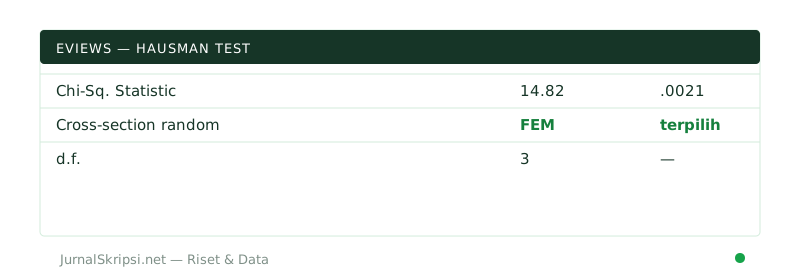
Jika Anda merasa kesulitan menentukan metode estimasi terbaik atau bingung melakukan interpretasi lanjutan seperti jasa uji hausman untuk penentuan model data panel, Anda bisa menggunakan layanan konsultasi profesional di jurnalskripsi.net agar analisis data skripsi selesai tepat waktu dengan hasil yang valid.
Pertanyaan Umum
Bagaimana cara mengatasi error saat impor data Excel ke EViews?
Pastikan format sel di Excel sudah berjenis General atau Number, hapus semua karakter huruf pada kolom angka, dan hilangkan rumus formula agar data terbaca murni.
Apa arti nilai Probabilitas kurang dari 0.05 dalam EViews?
Nilai probabilitas di bawah 0,05 menunjukkan bahwa variabel independen memiliki pengaruh yang signifikan secara statistik terhadap variabel dependen pada tingkat kepercayaan 95 persen.
Bagaimana cara menyimpan hasil olah data di EViews?
Klik menu File, pilih Save As, lalu simpan file workfile dalam format berakhiran .wf1 agar seluruh objek dan hasil estimasi Anda tidak hilang saat aplikasi ditutup.