
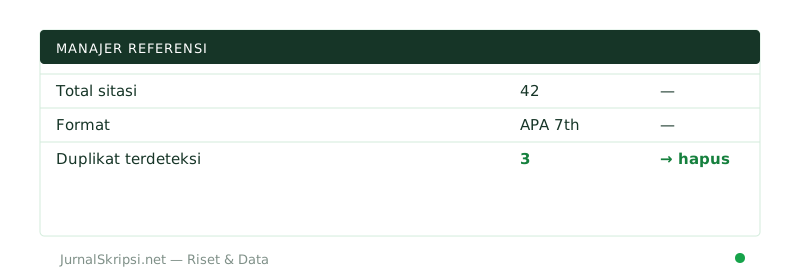
Cara sitasi otomatis di Word dapat dilakukan dengan membuka tab References, memilih menu Insert Citation untuk memasukkan sumber referensi baru, lalu klik Bibliography untuk memunculkan daftar pustaka secara instan. Fitur bawaan Microsoft Word ini sangat membantu mahasiswa menyusun karya ilmiah tanpa harus menulis daftar pustaka secara manual.
Bagaimana Cara Memasukkan Sumber Referensi Baru ke Microsoft Word?
Anda dapat memasukkan sumber referensi baru ke Microsoft Word dengan memanfaatkan fitur Insert Citation dan memilih Add New Source pada tab References. Fitur ini memungkinkan Anda menyimpan data literatur seperti buku, jurnal, atau situs web secara terstruktur di dalam dokumen.
Penyusunan skripsi sering kali terkendala oleh manajemen referensi yang berantakan. Menggunakan fitur bawaan Microsoft Word adalah langkah awal yang sangat efektif untuk menghindari kesalahan penulisan daftar pustaka. Berikut adalah panduan langkah demi langkah untuk memasukkan sumber referensi baru:
- Buka dokumen Microsoft Word yang sedang Anda kerjakan untuk penyusunan skripsi.
- Arahkan kursor ke tab menu bagian atas, lalu klik tab References.
- Pada kelompok perintah Citations & Bibliography, klik menu panah kecil pada bagian Style untuk memilih format sitasi yang diinginkan, seperti APA, Harvard, atau Chicago.
- Letakkan kursor di akhir kalimat yang ingin Anda beri kutipan, lalu klik tombol Insert Citation.
- Pilih opsi Add New Source untuk membuka jendela pembuatan sumber pustaka baru.
- Pada jendela yang muncul, pilih jenis sumber pada kolom Type of Source, misalnya Book untuk buku atau Journal Article untuk jurnal ilmiah.
- Isi kolom informasi yang tersedia secara lengkap, meliputi nama pengarang (Author), judul tulisan (Title), tahun terbit (Year), kota penerbit (City), dan penerbit (Publisher).
- Klik tombol OK pada bagian bawah jendela untuk menyimpan data tersebut dan memasukkan kutipan pertama ke dalam teks Anda.
Bagaimana Cara Mengubah Gaya Sitasi yang Digunakan dalam Dokumen?
Cara mengubah gaya sitasi dalam dokumen Word dapat dilakukan dengan mengklik menu Style pada tab References dan memilih format baru yang sesuai dengan pedoman universitas. Microsoft Word menyediakan berbagai pilihan format standar akademik yang bisa diubah kapan saja secara otomatis.
Setiap perguruan tinggi umumnya memiliki aturan format penulisan referensi yang berbeda-beda, mulai dari gaya APA edisi terbaru hingga gaya IEEE untuk bidang teknik. Anda tidak perlu menghapus dan menulis ulang kutipan yang sudah ada jika terjadi perubahan aturan format dari dosen pembimbing.
- Periksa kembali tab References pada dokumen Word Anda.
- Temukan kotak pilihan Style yang terletak di sebelah tombol Insert Citation.
- Klik menu dropdown tersebut untuk melihat daftar gaya sitasi yang didukung oleh Microsoft Word.
- Pilih format yang Anda butuhkan, misalnya APA (American Psychological Association) atau MLA.
- Seluruh kutipan di dalam teks dan daftar pustaka akan menyesuaikan format baru secara otomatis dalam hitungan detik.
Bagaimana Cara Memunculkan Daftar Pustaka Otomatis di Word?
Cara memunculkan daftar pustaka otomatis di Word dilakukan dengan menempatkan kursor di halaman terakhir dokumen, mengklik tab References, memilih menu Bibliography, lalu menekan opsi Built-in Bibliography. Langkah ini akan merangkum seluruh sumber yang telah Anda masukkan ke dalam bentuk daftar pustaka rapi.
Fitur ini memastikan bahwa setiap kutipan yang ada di dalam badan tulisan pasti tercantum di daftar pustaka, sehingga Anda terhindar dari masalah tertinggalnya sumber referensi. Berikut adalah rincian tahapan untuk memunculkan daftar pustaka tersebut:
- Buat halaman baru khusus untuk daftar pustaka di bagian akhir dokumen skripsi Anda.
- Masuk kembali ke tab References di bagian atas lembar kerja Word.
- Klik tombol Bibliography yang terletak di samping menu Insert Citation.
- Pilih salah satu format bawaan yang tersedia, seperti Bibliography atau References.
- Daftar pustaka akan langsung muncul dan tersusun secara alfabetis berdasarkan nama belakang pengarang.
Apa Saja Perbandingan Antara Fitur Sitasi Word dan Aplikasi Eksternal?
Fitur sitasi bawaan Microsoft Word memiliki kelebihan praktis karena tidak memerlukan instalasi tambahan, namun aplikasi eksternal menawarkan penyimpanan berbasis awan yang lebih fleksibel. Pemilihan alat bantu ini bergantung pada kompleksitas penelitian dan kebutuhan pengolahan data Anda.
| Kriteria Perbandingan | Sitasi Bawaan Word | Aplikasi Eksternal (Contoh: Mendeley) |
|---|---|---|
| Instalasi Perangkat | Sudah terpasang otomatis di Microsoft Office | Perlu mengunduh dan memasang aplikasi terpisah |
| Penyimpanan Data | Tersimpan secara lokal di dalam file dokumen Word | Tersimpan di akun awan dan perpustakaan digital |
| Pencarian Jurnal Online | Terbatas pada input manual oleh pengguna | Dilengkapi fitur pencarian metadata otomatis dari internet |
| Kemudahan Kolaborasi | Kurang optimal untuk pengerjaan dokumen bersama | Sangat mendukung kolaborasi tim riset secara online |
Pertanyaan Umum
Bagaimana cara menambah referensi baru jika data kutipan sudah dimasukkan?
Anda dapat menambah referensi baru dengan masuk ke tab References, klik Insert Citation, lalu pilih Add New Source dan isi data literatur yang ingin dimasukkan ke dalam dokumen.
Apakah daftar pustaka di Word bisa diperbarui secara otomatis?
Daftar pustaka di Word dapat diperbarui secara otomatis dengan mengklik area daftar pustaka yang sudah ada, lalu menekan tombol Update Citations and Bibliography yang muncul di bagian atasnya.
Bagaimana cara mengatasi format bahasa asing pada daftar pustaka Word?
Anda dapat mengatasi masalah format bahasa asing dengan memastikan pengaturan bahasa pada komputer Anda sudah sesuai atau dengan menyunting teks sumber secara manual melalui menu Source Manager.
Menguasai cara sitasi otomatis di Word akan sangat membantu kelancaran penyusunan tugas akhir Anda dari awal hingga akhir perkuliahan. Namun, jika Anda mengalami kendala teknis yang lebih kompleks terkait penyusunan naskah atau pengolahan data statistik, Anda bisa memanfaatkan layanan profesional seperti jasa Mendeley skripsi untuk mendampingi proses penelitian Anda sampai tuntas.